Używany laptop – co sprawdzić
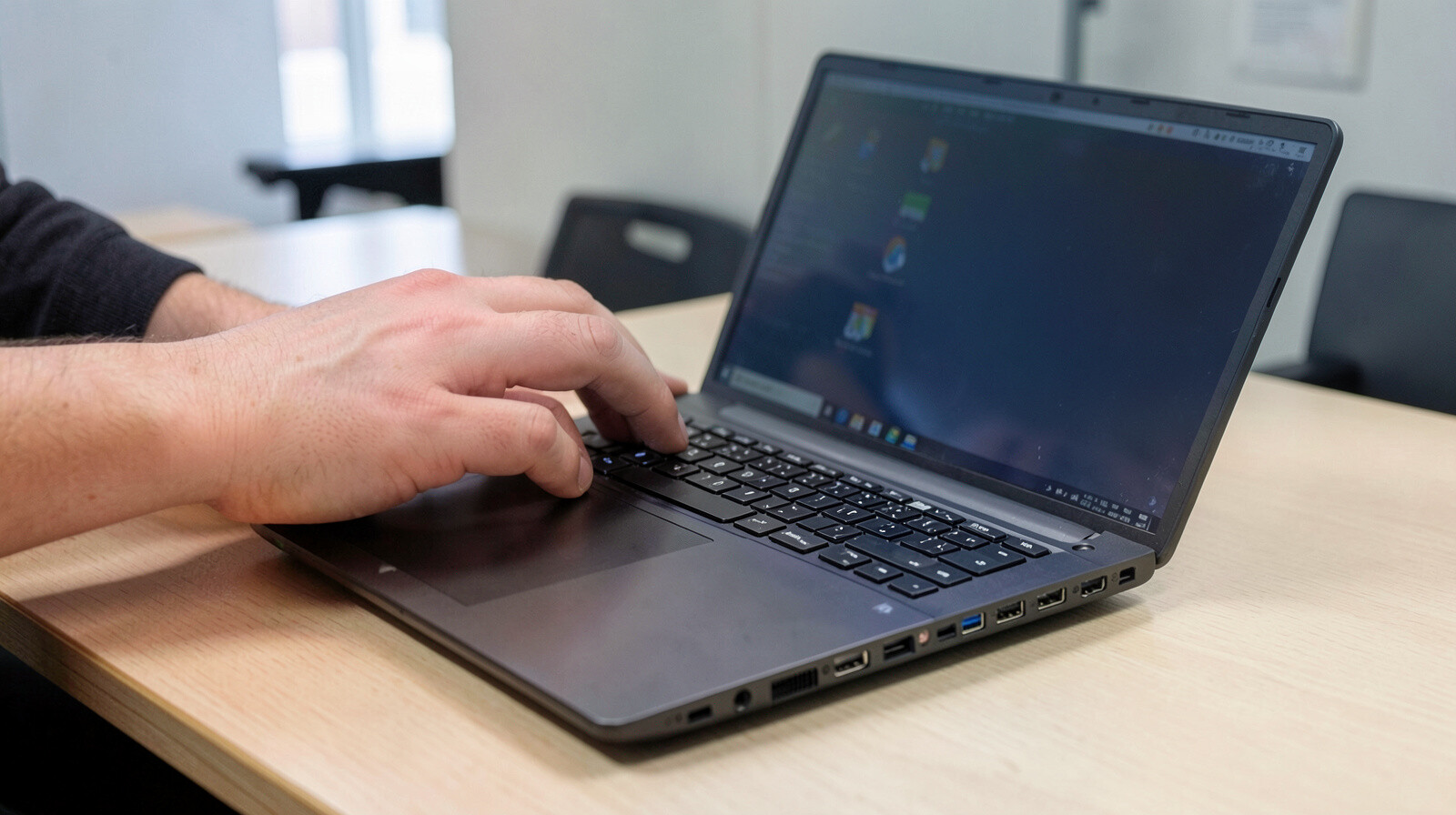
Kupujesz laptop z ogłoszenia? Sprawdź baterię, dysk, matrycę, klawiaturę, zawiasy i licencję systemu. Proste testy, które zrobisz na miejscu.
Używany laptop to popularny wybór do nauki, pracy biurowej i domowego internetu. Dobrze utrzymany egzemplarz, szczególnie z serii biznesowych, może służyć jeszcze wiele lat. Żeby jednak nie kupić sprzętu z ukrytą wadą, warto poświęcić na oględziny kilkanaście minut i przejść przez listę poniżej.
Przygotowanie przed spotkaniem
Poproś sprzedającego o dokładny model i konfigurację: procesor, ilość pamięci RAM, rodzaj i pojemność dysku, rozdzielczość ekranu. Model znajdziesz zwykle na naklejce pod spodem obudowy. Porównaj ceny podobnych konfiguracji w kategorii komputery i laptopy, żeby wiedzieć, czy oferta jest rozsądna.
Na spotkanie zabierz pendrive z plikami testowymi (np. filmem i zdjęciem), słuchawki i – jeśli masz – myszkę USB do sprawdzenia portów.
Laptop poleasingowy – co to znaczy
Laptop poleasingowy to zwykle komputer, który wcześniej pracował w firmie i po zakończeniu umowy leasingu trafił na rynek wtórny. Często są to modele biznesowe o solidnej konstrukcji. Warto jednak pamiętać, że miały intensywnie użytkowaną klawiaturę i baterię, a ich wygląd bywa różny. Zapytaj, czy sprzedający daje własną gwarancję i czy komputer nie jest nadal przypisany do systemu zarządzania firmowego.
Obudowa, zawiasy i porty
- Otwórz i zamknij klapę kilka razy – zawiasy powinny trzymać ekran w każdej pozycji i nie trzeszczeć.
- Obejrzyj rogi obudowy; pęknięcia i wgniecenia mogą świadczyć o upadku.
- Sprawdź, czy spód nie ma brakujących śrubek i śladów rozkręcania.
- Podłącz pendrive i myszkę do każdego portu USB, sprawdź wyjście HDMI, jeśli możesz, oraz gniazdo słuchawkowe.
Matryca i martwe piksele
Wyświetl na pełnym ekranie jednolite kolory: biały, czarny, czerwony, zielony i niebieski. Możesz użyć przygotowanych plików z pendrive'a. Szukaj martwych pikseli, jasnych plam przy krawędziach, przebarwień i pasków. Sprawdź ekran pod różnym kątem i przy maksymalnej jasności. Wymiana matrycy to spory wydatek, więc wady ekranu mają duży wpływ na wartość laptopa.
Klawiatura i touchpad
Otwórz edytor tekstu i naciśnij każdy klawisz, także funkcyjne i te z polskimi znakami. Zwróć uwagę na klawisze, które zacinają się lub wymagają mocniejszego nacisku. Sprawdź podświetlenie klawiatury, jeśli laptop je ma, oraz gesty i przyciski touchpada. W ofertach z zagranicy zdarzają się laptopy z innym układem klawiatury, co warto wiedzieć przed zakupem.
Bateria – raport baterii w Windows
W systemie Windows możesz wygenerować raport baterii. Otwórz wiersz polecenia i wpisz powercfg /batteryreport. System zapisze plik HTML z porównaniem pojemności projektowej i aktualnej pełnej pojemności oraz liczbą cykli (jeśli bateria ją raportuje). Duża różnica między tymi wartościami oznacza zużytą baterię. Nie dyskwalifikuje to laptopa, ale koszt nowej baterii warto odliczyć od ceny.
Stan dysku
Stan dysku sprawdzisz darmowymi programami odczytującymi dane S.M.A.R.T., na przykład CrystalDiskInfo. Program pokaże ogólną ocenę kondycji oraz, w przypadku dysków SSD, szacowane zużycie. Zapytaj sprzedającego, czy możesz go uruchomić z pendrive'a. Jeśli laptop ma jeszcze dysk talerzowy, weź pod uwagę wymianę na SSD – to jedna z najbardziej odczuwalnych modernizacji starszych komputerów.
Zasilacz, łączność i multimedia
Sprawdź, czy w zestawie jest oryginalny zasilacz o właściwej mocy – zamienniki niewiadomego pochodzenia bywają przyczyną problemów z ładowaniem. Podłącz go i zobacz, czy system pokazuje ładowanie. Połącz się z Wi-Fi, włącz Bluetooth, uruchom kamerę internetową i mikrofon, na przykład w aplikacji do nagrywania. Odtwórz dźwięk przez wbudowane głośniki i słuchawki. Te elementy łatwo przeoczyć, a ich naprawa w laptopie bywa kłopotliwa, bo często wymaga rozkręcenia całej obudowy.
Temperatura i praca pod obciążeniem
Odtwórz film w wysokiej rozdzielczości lub otwórz kilka kart przeglądarki. Posłuchaj wentylatora – głośne wycie przy lekkiej pracy może oznaczać zakurzony układ chłodzenia. Laptop nie powinien się wyłączać ani wyraźnie zwalniać po kilku minutach.
Hasło BIOS i licencja Windows
Uruchom ponownie komputer i wejdź do ustawień BIOS/UEFI (klawisz podawany na ekranie startowym, często F2, F1 lub Delete). Jeśli pojawi się prośba o hasło BIOS, którego sprzedający nie zna, zrezygnuj – zdjęcie takiej blokady bywa kłopotliwe. W ustawieniach systemu sprawdź w sekcji „Aktywacja”, czy licencja Windows jest aktywna. Przy Windows 11 upewnij się, że komputer spełnia wymagania systemu, jeśli planujesz aktualizację.
Porównaj z nowym sprzętem
Zanim zdecydujesz, zestaw cenę używanego egzemplarza z kosztami ewentualnej baterii, dysku czy zasilacza. Czasem różnica względem nowego modelu okazuje się niewielka – warto wtedy przejrzeć też laptopy w sklepie KupCoChcesz i porównać, co dostajesz za podobną kwotę.
Najczęstsze pytania
Czy laptop z ogłoszenia może mieć gwarancję?
Może, jeśli nie skończyła się gwarancja producenta albo sprzedawca udziela własnej. Poproś o dokument, który to potwierdza.
Czy można dołożyć pamięć RAM?
W wielu modelach tak, ale w części laptopów pamięć jest wlutowana. Sprawdź specyfikację konkretnego modelu przed zakupem.
Zobacz także: Głośnik Bluetooth z pokazem JBL Pulse 6 (stan nowy).